Si dice sempre che Linux sia un sistema inutilmente complicato. Invece, per quanto riguarda l’inserimento di caratteri speciali, è molto più user friendly di Windows

Dopo gli articoli dedicati a Windows e Mac, ti propongo le soluzioni presenti su Linux.
Devo ammettere di essere rimasto piacevolmente sorpreso. Su Linux, infatti, esistono molti metodi per inserire i caratteri speciali. Quindi, come negli articoli precedenti, te li riporto in ordine crescente di difficoltà.
Qualche informazione rapida prima di cominciare:
- ho eseguito i test solo su Ubuntu [link];
- su Linux non funzionano le combinazioni da tastierino numerico valevoli per Windows;
- quando dico di premere il tasto BLOCMAIUSC, questo va premuto una volta sola.
Cominciamo!
1. Tabella dei caratteri
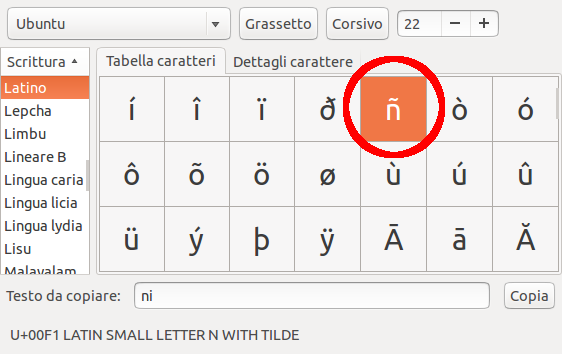
Anche su Linux è presente la ‘Tabella caratteri’. Questa è accessibile cercando il suo nome nella barra di ricerca di sistema.
2. Combinazioni da tastiera fisse
Anche su Linux esistono delle combinazioni fisse, ma molto meno numerose rispetto a quelle di Windows e macOS.
Maiuscole accentate
BLOCMAIUSC & È = È
BLOCMAIUSC & SHIFT + é = É
BLOCMAIUSC & Ò = Ò
BLOCMAIUSC & À = À
BLOCMAIUSC & Ù = Ù
BLOCMAIUSC & Ì = Ì
Virgolette Caporali e altri segni utili
ALT GR + Z = «
ALT GR + X = »
ALT GR + È = [
ALT GR + + = ]
ALT GR + SHIFT + è = {
ALT GR + SHIFT + + = }
ALT GR + 0151 = – (trattino lungo, ottenibile anche con COMPOSE & —)
3. Combinazioni a fasi
Come già visto su Mac, anche su Linux è possibile ottenere un carattere speciale a partire da una combinazione sequenziale di segno grafico e lettera.
Di seguito, i segni base:
ALT GR + Ù = ` (accento grave)
ALT GR + , = ´(accento acuto)
ALT GR + ” = ˝ (doppio accento acuto)
ALT GR + : = ¨ (dieresi)
ALT GR + £ = ~ (tilde)
ALT GR + ^ = ^ (accento circonflesso)
Un esempio: premi la combinazione ALT GR + ”, rilascia i tasti, digita una U e il sistema genererà la ű; lo stesso procedimento vale per le maiuscole.
Oltre al tasto ALT GR, Linux permette di assegnare un tasto COMPOSE. Questo sarà utile nel momento in cui avremo bisogno di qualche carattere in più rispetto a quelli già segnalati.
Visto che non è abilitato di default, per attivarlo basta seguire questi passi:
- apri il menù Sistema → Preferenze → Tastiera;
- nella finestra ‘Disposizioni’, fai click su ‘Opzioni disposizione’;
- nella sezione ‘Posizione tasto Compose’, seleziona la casella desiderata.
Una volta assegnato, premi il tasto COMPOSE e, in seguito, la combinazione desiderata (non mantenere i tasti). Un esempio: per ottenere il carattere á premi COMPOSE, rilascialo, premi `, rilascialo, e infine la A. Lo stesso procedimento vale per le maiuscole.
Ecco qualche esempio:
COMPOSE & ` & a = à;
COMPOSE & ‘ & a = á;
COMPOSE & = & o = ő;
COMPOSE & ” & e = ë;
COMPOSE & ~ & n = ñ;
COMPOSE & ^ & c = ĉ;
COMPOSE & ^ & 1 = ¹; (numerali apice)
COMPOSE & _ & 5 = ₅; (numerali pedice)
Sebbene Linux l’abbia usato più che altro nel periodo in cui ero uno studente di informatica, mi ha fatto piacere scoprire che una parte della community ha pensato anche al mondo della scrittura e della tipografia. Un buon esempio di interoperabilità su hardware diversi che, diciamolo, dovrebbe servire da lezione a Microsoft.
Spero che questo articolo ti sia stato utile. Se vorrai condividerlo o farmi sapere cosa ne pensi, mi farà piacere.
✑ Emanuele
Qui trovi tutti gli articoli dedicati alla tastiera.

 EMANUELE SECCO
Lascia un commento