Nonostante Microsoft sembri mettere i bastoni tra le ruote a chi scrive, qui trovi due modi per inserire i caratteri speciali su Windows
Se è vero che Apple offre molte possibilità, non si può dire la stessa cosa per Windows. Microsoft, infatti, non ha mai dato la giusta importanza all’aspetto tipografico di un testo; senz’altro si tratta di una scelta commerciale dovuta anche al fatto che Windows è studiato per funzionare su macchine prodotte da molti marchi diversi, ma ciò penalizza l’utente finale.
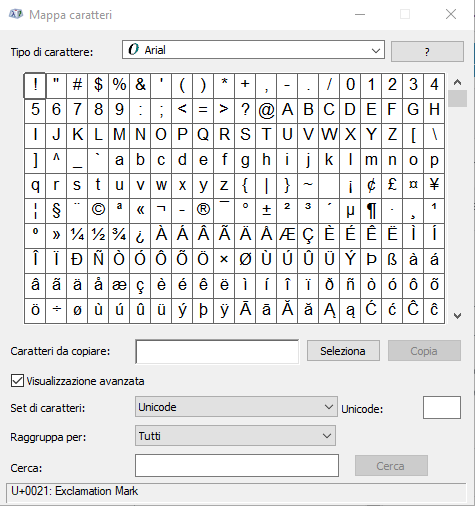
Se devi inserire dei caratteri speciali, su Windows hai due possibilità: ‘Mappa caratteri’ e combinazioni da tastiera. Anche questa volta troverai i metodi in ordine crescente di difficoltà.
1. ‘Mappa caratteri’
La ‘Mappa caratteri’ è una finestra molto simile al ‘Visore caratteri’ per macOS. Su Windows 10 e successivi la trovi sotto la voce ‘Accessori Windows’ oppure cercando ‘Mappa caratteri’ sulla barra di ricerca del sistema operativo.
Usare questa finestra è molto più veloce rispetto alla funzione ‘Inserisci carattere speciale’ presente sui software di scrittura; mentre scrivi, infatti, puoi tenerla in secondo piano o accanto al testo in lavorazione così da averla sempre a disposizione quando serve.
2. Combinazioni da tastiera
Aumentando leggermente il grado di difficoltà, è possibile riportare gran parte dei caratteri speciali tenendo premuto il tasto ALT e digitando un codice identificativo sul tastierino numerico (facendo poi attenzione a rilasciare il tasto ALT).
Lettere accentate
ALT + 0192 = À
ALT + 0200 = È
ALT + 0204 = Ì
ALT + 0210 = Ò
ALT + 0217 = Ù
ALT + 0193 = Á
ALT + 0225 = á
ALT + 0201 = É
ALT + 0205 = Í
ALT + 0237 = í
ALT + 0211 = Ó
ALT + 0243 = ó
ALT + 0218 = Ú
ALT + 0250 = ú
Virgolette “Caporali” e altri segni utili
ALT + 0171 = «
ALT + 0187 = »
ALT + 0150 = – (trattino lungo)
ALT GR + È = [
ALT GR + + = ]
ALT GR + SHIFT + È = {
ALT GR + SHIFT + + = }
So benissimo che la prima volta il solo pensiero di imparare a memoria tutte queste combinazioni fa un po’ paura, ma ti assicuro che in poco tempo ti verranno automatiche e il ritmo di scrittura non ne risentirà troppo.
Breve nota
In genere sui portatili di formato inferiore ai 15″ non c’è spazio per il tastierino numerico. Nessun problema! Ti basterà premere la combinazione FN + F11 (o F equivalente) per fare in modo che ai tasti 7, 8, 9, 0, U, I, O, P, J, K, L, Ò, M, ‘virgola’, ‘punto’, ‘trattino’ corrispondano i valori 7, 8, 9, *, 4, 5, 6, -, 1, 2, 3, +, 0, ., / del tastierino numerico.
La lista completa dei codici ALT la trovi qui.
Senza dubbio, per quanto riguarda i caratteri speciali, Windows è un po’ meno user friendly. Tuttavia, come hai appena visto, è possibile arrangiarsi.
Spero che questo articolo ti sia stato utile. Se vorrai condividerlo o farmi sapere cosa ne pensi, mi farà piacere.
✑ Emanuele
Qui trovi tutti gli articoli dedicati alla tastiera.

 EMANUELE SECCO
Scrivi una risposta a Maiuscole accentate e virgolette caporali su Linux – EMANUELE SECCO Cancella risposta