Come inserire i caratteri speciali su macOS? Qui trovi i tre modi principali

INDICE
1. Fumetti utili e ‘Visore caratteri’
2. Combinazioni da tastiera fisse
3. Combinazioni a fasi
Bonus: trattini e virgolette smart
Nell’articolo introduttivo di questa guida ti ho parlato dell’importanza di conoscere i giusti segni grafici e i caratteri speciali producibili con la tua tastiera. Se non vuoi continuare a perdere tempo con le funzioni ‘Inserisci carattere speciale’ disponibili nei software di scrittura o impaginazione, questo articolo fa per te.
Prima di iniziare voglio complimentarmi con Apple: si può dire di tutto a proposito di prezzi e sistemi chiusi, ma è innegabile che l’azienda abbia sempre riposto molta attenzione all’aspetto tipografico dei testi. Per questo motivo penso che macOS sia il sistema operativo migliore per tutte le professioni legate alla scrittura.
Detto questo, su macOS ci sono 3 metodi principali per inserire i caratteri speciali. Te li presento di seguito in ordine crescente di difficoltà.
1. Fumetti utili e Visore caratteri
L’integrazione di macOS con iOS ha fatto sì che anche su desktop fosse possibile usufruire di molte funzioni introdotte sui dispositivi mobile.
Fai una prova: apri un word processore o TextEdit e tieni premuta la lettera A per un paio di secondi. Hai visto cosa succede?

Questa finestrella contiene tutte le varianti più comuni della lettera A. Se, per esempio, ti serve la a con accento acuto (á), ti basta premere il tasto A per 2 secondi, rilasciarlo e premere il numero 2.
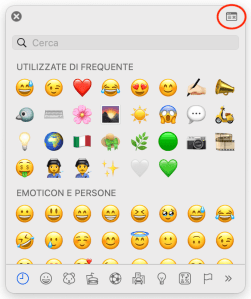
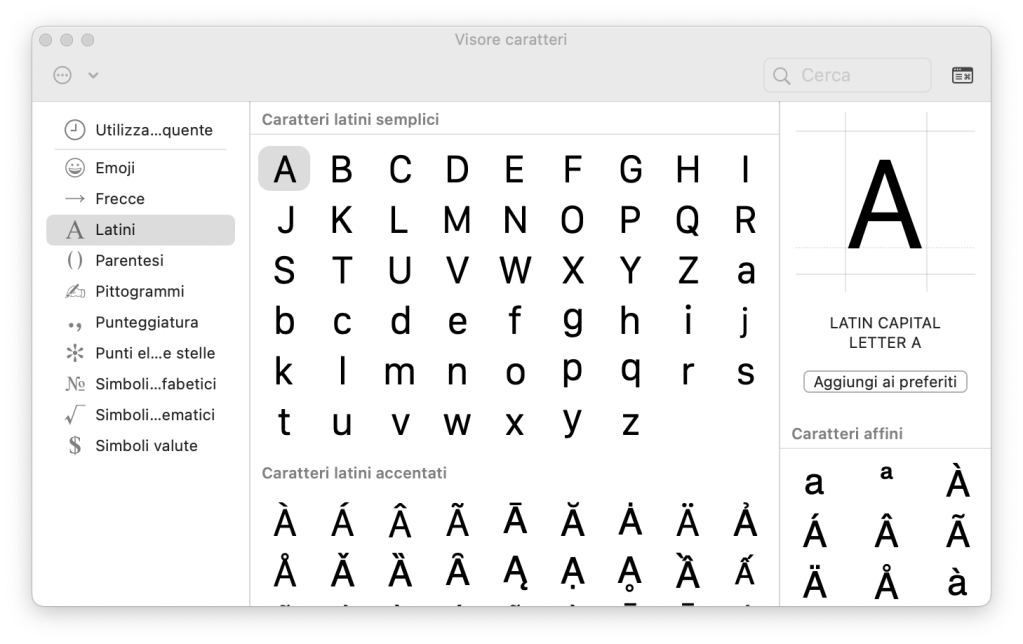
Se, invece, la A che ti serve non è tra quelle riportate nella finestrella, puoi usare il ‘Visore caratteri’ accessibile premendo il tanto FN o la combinazione CTRL + COMMAND + BARRA SPAZIATRICE per poi fare click sull’icona in alto a destra del ‘Visore emoji’ che comparirà in prima battuta (vedi le immagini 2 e 3).
2. Combinazioni da tastiera fisse
Come negli altri sistemi operativi desktop, anche su macOS è possibile inserire i caratteri speciali ricorrendo alle combinazioni di tasti.
Le combinazioni che trovi di seguito le ho testate solo su tastiere Apple (Magic Keyboard, integrata per Macbook e Smart Keyboard Folio per iPad). Non garantisco il funzionamento su modelli non prodotti da Apple, ma in teoria non dovrebbero esserci problemi.
Maiuscole Accentate
ALT/OPTION + SHIFT + C = Á
ALT/OPTION + SHIFT + V = É
ALT/OPTION + SHIFT + B = Í
ALT/OPTION + SHIFT + N = Ó
ALT/OPTION + SHIFT + M = Ú
ALT/OPTION + SHIFT + W = À
ALT/OPTION + SHIFT + E = È
ALT/OPTION + SHIFT + R = Ì
ALT/OPTION + SHIFT + T = Ò
ALT/OPTION + SHIFT + U = Ù
Virgolette “caporali” e altri segni utili
ALT/OPTION + 1 = «
ALT/OPTION + SHIFT + 1 = »
ALT/OPTION + – = – (trattino lungo)
ALT/OPTION + Q = „ (apici bassi)
ALT/OPTION + È = [
ALT/OPTION + + = ]
ALT/OPTION + SHIFT + È = {
ALT/OPTION + SHIFT + + = }
Caratteri speciali per linguisti
ALT/OPTION + Y = æ
ALT/OPTION + SHIFT + Y = Æ
ALT/OPTION + I = œ
ALT/OPTION + SHIFT + I = Œ
ALT/OPTION + O = ø
ALT/OPTION + SHIFT + O = Ø
ALT/OPTION + A = å
ALT/OPTION + SHIFT + A = Å
ALT/OPTION + S = ß
ALT/OPTION + M = µ
3. Combinazioni a fasi
L’ultima possibilità offerta da Apple è quella di costruire il carattere speciale a partire dalla combinazione sequenziale di segno grafico e lettera su cui eseguire la trasformazione. Per esempio, premendo ALT/OPTION + 8 comparirà sulla pagina l’accento acuto; se poi rilasci i tasti e digiti la vocale/consonante su cui applicare l’accento, questa si trasformerà nella lettera accentata.
Di seguito, riporto i segni base:
ALT/OPTION + 8 = ´ (accento acuto)
ALT/OPTION + 9 = ` (accento grave)
ALT/OPTION + ^ = ^ (accento circonflesso)
ALT/OPTION + U = ¨ (dieresi)
ALT/OPTION + N = ~ (tilde)
Un esempio: premi ALT/OPTION + 8, rilascia i tasti, digita una A e il sistema genererà la á; lo stesso procedimento vale per le maiuscole.
Io non uso mai l’ultimo metodo, ma mi è sembrato giusto presentartelo comunque.
Per quanto mi riguarda, oltre ad aver imparato gran parte delle combinazioni riportate nel punto 2 per questioni di comodità e velocità di scrittura, mentre scrivevo la tesi di laurea triennale mi sono trovato molto a mio agio con la sezione ‘Utilizzati di frequente’ del ‘Visore caratteri’. Tale finestra, aspetto non secondario, si può adattare secondo le dimensioni desiderate e rimane in primo piano rispetto alla finestra del word processor.
Bonus: trattini e virgolette smart
Su macOS esiste una chicca, ovvero la sostituzione automatica di trattini e virgolette. Questa funzione serve a fare in modo che il sistema riconosca e sostituisca durante la digitazione i vari tipi di virgolette, apici e trattini con le forme tipografiche corrette.
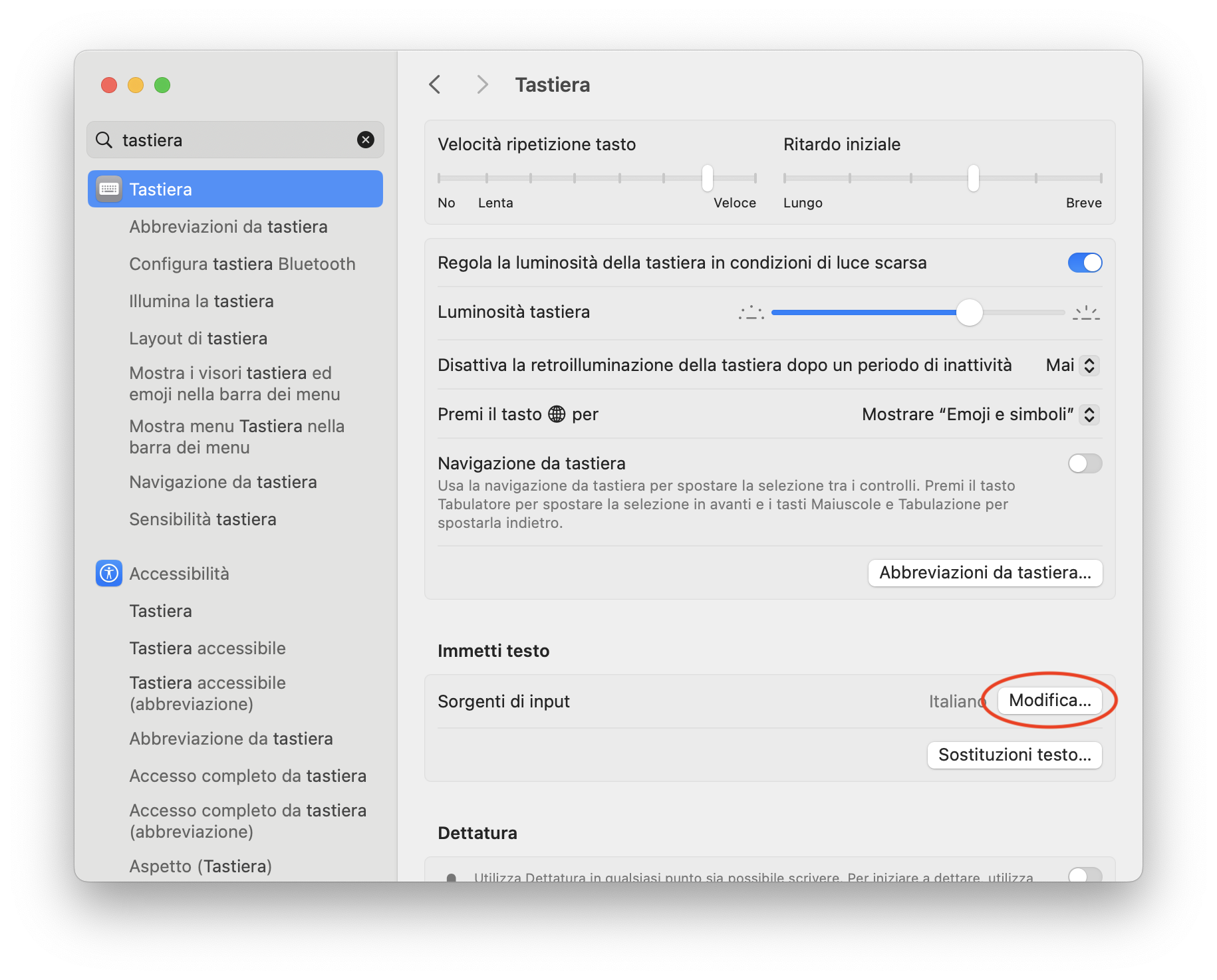
Per controllare che la funzione sia attiva, devi andare in Impostazioni → Generali → Tastiera e verificare le impostazioni mostrate nelle immagini 4 e 5.

Spero che questo articolo ti sia stato utile. Se vorrai condividerlo o farmi sapere cosa ne pensi, mi farà piacere.
✑ Emanuele
Qui trovi tutti gli articoli dedicati alla tastiera.

 EMANUELE SECCO
Lascia un commento