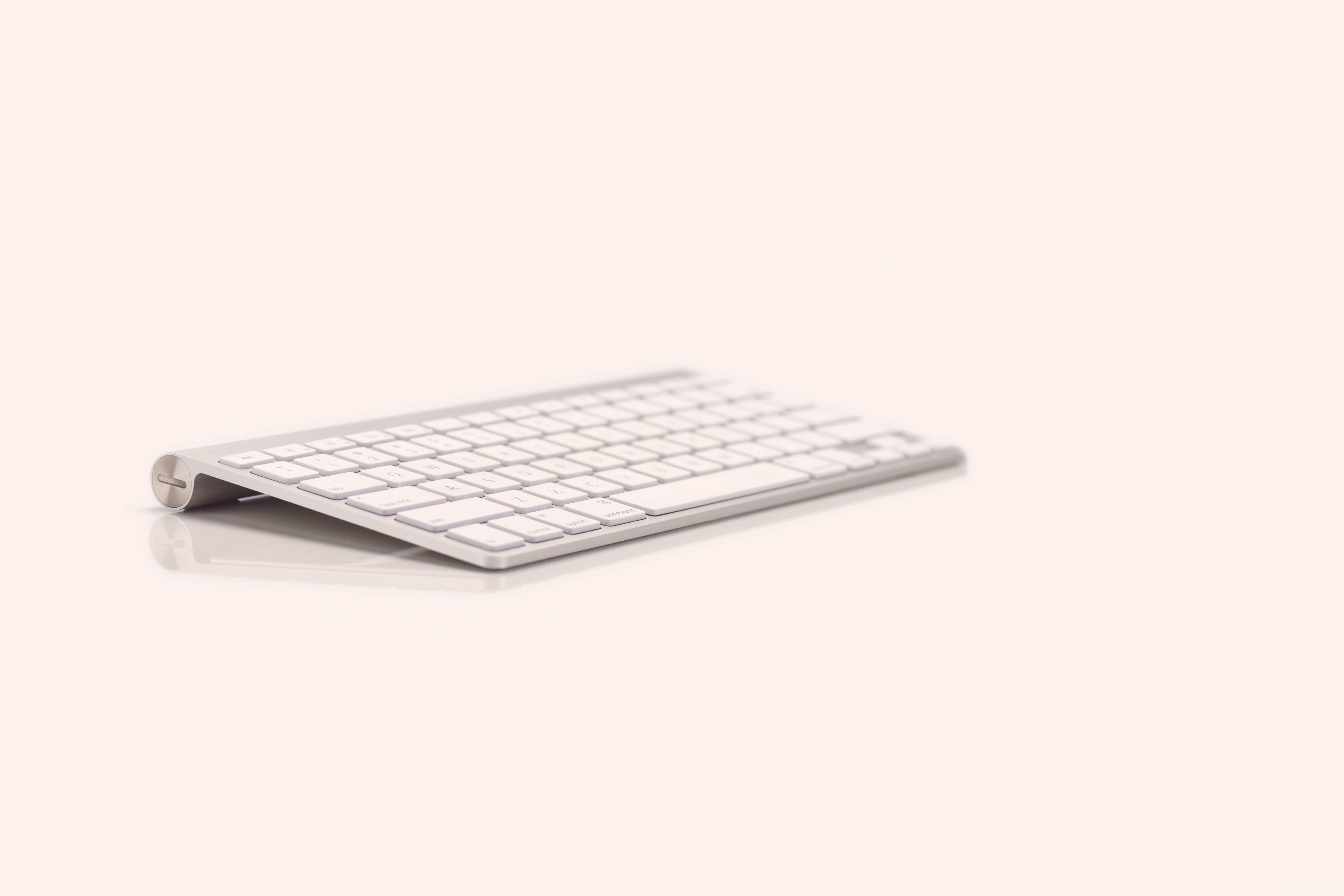
Non vuoi staccare le dita dalla tastiera per salvare il file o formattare il testo? Qui troverai le combinazioni di tasti per i maggiori word processor in circolazione su Windows e macOS. Imparale, risparmia tempo e non interrompere il flusso di scrittura
INDICE
1. Microsoft Word
2. Pages
3. OpenOffice Writer (e LibreOffice)
4. Google Docs
5. Considerazioni finali
Se hai già letto gli scorsi articoli di questa rubrica, avrai notato che conoscere meglio la tua tastiera anche solo per inserire una vocale maiuscola accentata è utilissimo per risparmiare tempo e non interrompere il flusso.
Quando si scrive, infatti, si deve tenere conto del flusso di scrittura: quel momento in cui le parole si riversano sulla pagina come per magia. Basta la minima distrazione e il flusso scompare, e se torna lo fa solo dopo molto tempo perso.
Con l’articolo di oggi, andiamo più a fondo: ti svelerò le combinazioni da tastiera più comuni sui maggiori word processor (leggasi ‘software di videoscrittura’) in circolazione, così imparerai a salvare, stampare e formattare il documento senza allontanare le dita dai tasti. In questo modo risparmierai molti click del mouse (o movenze sul trackpad) e guadagnerai tempo utile per la scrittura.
Le combinazioni le ho divise per word processor e sistema operativo (Windows e macOS). Linux non l’ho considerato perché non lo uso più da molto tempo, ma nulla ti vieta di provarle anche lì e, se vuoi, di darmi un feedback a proposito.
Cominciamo?
1. Microsoft Word
Questo word processor non avrebbe bisogno di presentazioni. Nato nel 1983 per sistemi DOS, oggi è il software di videoscrittura più diffuso al mondo ed è disponibile su piattaforme Windows, macOS e in versione web.
Versatile e con un’interfaccia molto intuitiva, è a pagamento; e comunque, a dirla tutta, l’abbonamento annuale per il piano Personal è molto accessibile contando che si ha a disposizione tutto il pacchetto Office.
Se è vero che dà il massimo con i formati proprietari di Microsoft (e vorrei proprio vedere il contrario…), con gli altri è un po’ capriccioso e può avere problemi di compatibilità.
Di seguito ti lascio i tasti di scelta rapida (o combinazioni da tastiera) che ti saranno utili per iniziare a prendere dimestichezza con la tua tastiera.
a. SELEZIONA, COPIA, INCOLLA, ELIMINA TESTO
| Funzione | Windows | macOS |
| selezionare tutto il testo | CTRL + A | CMD + A |
| selezionare il testo | SHIFT + frecce direzionali | SHIFT + frecce direzionali |
| selezionare il testo dalla posizione del cursore fino all’inizio o fine della riga corrente | SHIFT + CTRL + ← → | SHIFT + CMD + ← → |
| selezionare la parola a sinistra o destra | SHIFT + OPTION + ← → | |
| eliminare una parola a sinistra | CTRL + BACKSPACE | |
| eliminare una parola a destra | CTRL + CANC | |
| copia il contenuto selezionato negli Appunti | CTRL + C | CMD + C |
| taglia il contenuto selezionato e lo incolla negli Appunti | CTRL + X | CMD + X |
| incolla il contenuto copiato negli Appunti | CTRL + V | CMD + V |
| annullare l’ultima modifica | CTRL + Z | CMD + Z |
| ripristinare o ripetere l’ultima operazione | CTRL + Y | CMD + Y |
Un trucchetto per la selezione del testo col mouse:
- 2 click tasto sinistro: selezionare la parola;
- 3 click tasto sinistro: selezionare il paragrafo.
B. FORMATTAZIONE DEL TESTO/PARAGRAFO
| Funzione | Windows | macOS |
| testo in grassetto | CTRL + G | CMD + B |
| testo in corsivo | CTRL + I | CMD + I |
| testo sottolineato | CTRL + U | CMD + U |
| sottolineare solo il testo, non gli spazi | CTRL + SHIFT + W | CMD + SHIFT + W |
| sottolineatura doppia | CTRL + SHIFT + D | CMD + SHIFT + D |
| testo in maiuscoletto | CTRL + SHIFT + K | CMD + SHIFT + K |
| testo barrato | CTRL + SHIFT + X | CMD + SHIFT + X |
| cambiare il testo tra lettere maiuscole e Tutte Iniziali | SHIFT + F3 | |
| modificare il testo in TUTTE LETTERE MAIUSCOLE | CTRL + SHIFT + A | CMD + SHIFT + A |
| finestra di dialogo ‘Carattere’ | CTRL + D oppure CTRL + SHIFT + F | CMD + D |
| visualizzare i caratteri non stampabili (8 non da tastierino numerico) | CTRL + SHIFT + 8 | |
| aggiungere elenco puntato | CTRL + SHIFT + L | CMD + SHIFT + L |
| inserire interruzione di riga | SHIFT + INVIO | SHIFT + INVIO |
| inserire interruzione di pagina | CTRL + INVIO | CMD + INVIO |
| inserire un collegamento ipertestuale | CTRL + K | CMD + K |
| copiare la formattazione selezionata | CTRL + SHIFT + C | CMD + SHIFT + C |
| incollare la formattazione selezionata | CTRL + SHIFT + V | CMD + SHIFT + V |
| rimuovere la formattazione di un paragrafo | CTRL + Q | |
| allineare al centro il paragrafo | CTRL + E | CMD + E |
| giustificare il paragrafo | CTRL + J | CMD + J |
| allineare a sinistra il paragrafo | CTRL + L | CMD + L |
| allineare a destra il paragrafo | CTRL + R | CMD + R |
| impostare il rientro di paragrafo | CTRL + M | CTRL + SHIFT + M |
| rimuovere il rientro di paragrafo | CTRL + SHIFT + M | CMD + SHIFT + M |
| creare un rientro sporgente | CTRL + T | CMD + T |
| rimuovere un rientro sporgente | CTRL + SHIFT + T | CMD + SHIFT + T |
| applicare l’interlinea singola al paragrafo | CTRL + 1 | CMD + 1 |
| applicare l’interlinea doppia al paragrafo | CTRL + 2 | CMD + 2 |
| applicare l’interlinea 1,5 al paragrafo | CTRL + 5 | CMD + 5 |
| finestra di dialogo ‘Sostituisci’ | CTRL + H | CTRL + H |
c. SALVATAGGIO/STAMPA DEL DOCUMENTO
| Funzione | Windows | macOS |
| creare un nuovo documento | CTRL + N | CMD + N |
| salvare il documento | SHIFT + F12 oppure CTRL + S | CMD + S |
| salva con nome | CTRL + SHIFT + F12 oppure CTRL + SHIFT + S | CMD + SHIFT + S |
| stampare il documento | CTRL + P | CMD + P |
| anteprima di stampa | CTRL + ALT + I |
2. Pages
Una parola: pulizia. Come ogni prodotto Apple, anche il suo word processor si distingue per un’interfaccia pulita e molto intuitiva.
L’unica pecca è il salvataggio dei file: a parte il formato proprietario (.pages), con i formati di Microsoft Office può dare problemi di compatibilità e non permette di lavorare direttamente sul file se non creando una copia nel suo formato proprietario. Tuttavia, se lavori solo su macOS non ti darà fastidi e, anzi, è perfettamente integrato con iCloud e la sua interfaccia web.
E lo sapevi che l’app è disponibile anche per iPad e iPhone?
E che è gratis?
Non male, vero?
Peccato sia disponibile solo su macOs e iOS.
Anche qui ti lascio l’elenco delle combinazioni da tastiera con cui puoi iniziare a fare pratica.
a. SELEZIONA, COPIA, INCOLLA, ELIMINA TESTO
| Funzione | Combinazione |
| selezionare tutto il testo | CMD + A |
| selezionare il testo | SHIFT + frecce direzionali |
| selezionare il testo dalla posizione del cursore fino all’inizio o fine della riga corrente | SHIFT + CMD + ← → |
| selezionare la parola a sinistra o destra | SHIFT + OPTION + ← → |
| copia il contenuto selezionato negli Appunti | CMD + C |
| taglia il contenuto selezionato e lo incolla negli Appunti | CMD + X |
| incolla il contenuto copiato negli Appunti | CMD + V |
| annullare l’ultima operazione | CMD + Z |
| ripristinare l’ultima azione | CMD + SHIFT + Z |
Un trucchetto per la selezione del testo col mouse:
- 2 click tasto sinistro: selezionare la parola;
- 3 click tasto sinistro: selezionare il paragrafo.
b. FORMATTAZIONE DEL TESTO/PARAGRAFO
| Funzione | Combinazione |
| testo in grassetto | CMD + B |
| testo in corsivo | CMD + I |
| testo sottolineato | CMD + U |
| testo in apice | CMD + CTRL + + |
| testo in pedice | CMD + CTRL + – |
| inserire collegamento ipertestuale | CMD + K |
| visualizzare i caratteri non stampabili | CMD + SHIFT + I |
| copiare lo stile del testo | CMD + OPTION + C |
| incollare lo stile del testo | CMD + OPTION + V |
| inserire un’interruzione di riga | SHIFT + INVIO |
| inserire un’interruzione di pagina | CMD + INVIO |
| trovare un elemento | CMD + F |
| posizione il testo selezionato nel campo “Trova e sostituisci” | CMD + E |
c. SALVATAGGIO/STAMPA DEL DOCUMENTO
| Funzione | Combinazione |
| creare un nuovo documento | CMD + N |
| salvare il documento | CMD + S |
| salva con nome | CMD + OPTION + SHIFT + S |
| duplicare il documento | CMD + SHIFT + S |
| stampare il documento | CMD + P |
3. OpenOffice Writer (e LibreOffice)
Ora è il momento di presentarti le controparti gratuite e open source dei due colossi.
Nati come alternative libere a Microsoft Office, OpenOffice e LibreOffice sono riusciti a conquistarsi la loro fetta di mercato grazie alla compatibilità su tutti i sistemi operativi (Windows, macOS e Linux) e a una buona facilità di utilizzo.
Pro: entrambi gratuiti, LibreOffice è disponibile anche su Android e iOS.
Contro: non compatibili con il formato .pages.
Di seguito ti lascio le combinazioni principali di OpenOffice e LibreOffice Writer.
a. SELEZIONA, COPIA, INCOLLA, ELIMINA TESTO
| Funzione | Windows | macOS |
| selezionare tutto il testo | CTRL + A | CMD + A |
| selezionare il testo | SHIFT + frecce direzionali | SHIFT + frecce direzionali |
| selezionare il testo dalla posizione del cursore fino all’inizio o fine della riga corrente | SHIFT + CTRL + ← → | SHIFT + CMD + ← → |
| selezionare la parola a sinistra o destra | SHIFT + OPTION + ← → | |
| copia il contenuto selezionato negli Appunti | CTRL + C | CMD + C |
| taglia il contenuto selezionato e lo incolla negli Appunti | CTRL + X | CMD + X |
| incolla il contenuto copiato negli Appunti | CTRL + V | CMD + V |
| annullare l’ultima modificare | CTRL + Z | CMD + Z |
| ripristinare o ripetere l’ultima operazione | CTRL + Y | CMD + Y |
Un trucchetto per la selezione del testo col mouse:
- 2 click tasto sinistro: selezionare la parola;
- 3 click tasto sinistro: selezionare il paragrafo.
b. FORMATTAZIONE DEL TESTO/PARAGRAFO
| Funzione | Windows | macOS |
| testo in grassetto | CTRL + B | CMD + B |
| testo in corsivo | CTRL + I | CMD + I |
| testo sottolineato | CTRL + U | CMD + U |
| sottolineatura doppia | CTRL + D | CMD + D |
| testo apice | CMD + SHIFT + P | |
| inserire interruzione di riga | SHIFT + INVIO | SHIFT + INVIO |
| inserire interruzione di pagina | CTRL + INVIO | CMD + INVIO |
| inserire un collegamento ipertestuale | CTRL + K | CMD + K |
| allineare al centro il paragrafo | CTRL + E | CMD + E |
| giustificare il paragrafo | CTRL + J | CMD + J |
| allineare a sinistra il paragrafo | CTRL + L | CMD + L |
| allineare a destra il paragrafo | CTRL + R | CMD + R |
c. SALVATAGGIO/STAMPA DEL DOCUMENTO
| Funzione | Windows | macOS |
| creare un nuovo documento | CTRL + N | CMD + N |
| salvare il documento | CTRL + S | CMD + S |
| salva con nome | CTRL + SHIFT + S | CMD + SHIFT + S |
| stampare il documento | CTRL + P | CMD + P |
4. Google Docs
Potevo tralasciare l’alternativa offerta da Google? Non sia mai.
Oltre a essere gratuito (basta avere un account Google) e molto intuitivo, Google Docs permette di creare e modificare documenti in tempo reale con più persone; infatti è molto indicato per il lavoro a distanza. E non ti serve installarlo: basta avere un browser e una connessione Internet.
Pro: è compatibile con i formati Microsoft e puoi lavorarci anche su mobile.
Contro: non è compatibile con il formato .pages e se non hai una connessione attiva puoi scordartelo.
Di seguito ecco l’elenco delle combinazioni da tastiera più comuni per Google Docs.
a. SELEZIONA, COPIA, INCOLLA, ELIMINA TESTO
| Funzione | Windows | macOS |
| selezionare tutto il testo | CTRL + A | CMD + A |
| selezionare il testo | SHIFT + frecce direzionali | SHIFT + frecce direzionali |
| selezionare la parola a sinistra o destra del cursore | SHIFT + CTRL + ← → | SHIFT + CMD + ← → |
| eliminare una parola a sinistra | CTRL + BACKSPACE | |
| eliminare una parola a destra | CTRL + CANC | |
| copia il contenuto selezionato negli Appunti | CTRL + C | CMD + C |
| taglia il contenuto selezionato e lo incolla negli Appunti | CTRL + X | CMD + X |
| incolla il contenuto copiato negli Appunti | CTRL + V | CMD + V |
| incolla il contenuto copiato negli Appunti senza formattazione | CTRL + SHIFT + V | CMD + SHIFT + V |
| annullare l’ultima modificare | CTRL + Z | CMD + Z |
| ripristinare o ripetere l’ultima operazione | CTRL + SHIFT + Z | CMD + SHIFT + Z |
Un trucchetto per la selezione del testo col mouse:
- 2 click tasto sinistro: selezionare la parola;
- 3 click tasto sinistro: selezionare il paragrafo.
b. FORMATTAZIONE DEL TESTO/PARAGRAFO
| Funzione | Windows | macOS |
| testo in grassetto | CTRL + B | CMD + B |
| testo in corsivo | CTRL + I | CMD + I |
| testo sottolineato | CTRL + U | CMD + U |
| testo barrato | ALT + SHIFT + 5 | CMD + SHIFT + X |
| testo apice | CTRL + . | CMD + . |
| testo pedice | CTRL + , | CMD + , |
| aumentare dimensione carattere | CTRL + SHIFT + . | CMD + SHIFT + . |
| diminuire dimensione carattere | CTRL + SHIFT + , | CMD + SHIFT + , |
| inserire interruzione di riga | SHIFT + INVIO | SHIFT + INVIO |
| inserire interruzione di pagina | CTRL + INVIO | CMD + INVIO |
| inserire un collegamento ipertestuale | CTRL + K | CMD + K |
| copiare la formattazione selezionata | CTRL + ALT + C | CMD + OPTION + C |
| incollare la formattazione selezionata | CTRL + ALT + V | CMD + OPTION + V |
| rimuovere la formattazione di un paragrafo | CTRL + SPAZIO | |
| allineare al centro il paragrafo | CTRL + SHIFT + E | CMD + SHIFT + E |
| giustificare il paragrafo | CTRL + SHIFT + J | CMD + SHIFT + J |
| allineare a sinistra il paragrafo | CTRL + SHIFT + L | CMD + SHIFT + L |
| allineare a destra il paragrafo | CTRL + SHIFT + R | CMD + SHIFT + R |
| inserire elenco numerato | CTRL + SHIFT + 7 | CMD + SHIFT + 7 |
| inserire elenco puntato | CTRL + SHIFT + 8 | CMD + SHIFT + 8 |
| inserire elenco di controllo | CTRL + SHIFT + 9 | CMD + SHIFT + 9 |
| finestra di dialogo ‘Trova’ | CTRL + F | CMD + F |
| finestra di dialogo ‘Trova e sostituisci’ | CTRL + H | CMD + SHIFT + H |
c. SALVATAGGIO/STAMPA DEL DOCUMENTO
| Funzione | Windows | macOS |
| salvare il documento | CTRL + S | CMD + S |
| stampare il documento | CTRL + P | CMD + P |
5. Considerazioni finali
Hai notato che molte combinazioni sono sempre le stesse?
La loro comodità è proprio questa: una volta imparate, non avrai problemi a usarle anche sugli altri word processor. Le combinazioni da tastiera, infatti, sono state pensate per essere quanto più multipiattaforma possibile, così che l’utente non si trovasse spaesato. E se è vero che ci possono essere delle variazioni, queste non saranno mai pesantissime.
Detto questo, non mi resta che ringraziarti per avermi letto fin qui e augurarti buon esercizio!
✑ Emanuele
Qui trovi tutti gli articoli dedicati alla tastiera.
 EMANUELE SECCO
Lascia un commento